
Création d'un fichier « keyhole markup language » (KML)

Accédez à Google Earth
Vous pouvez utiliser Google Earth Pro pour créer un fichier « keyhole markup language » (KML) afin de visualiser et de partager des renseignements géographiques sur votre projet. Créez votre fichier KML soit dans la version en ligne (nécessite un compte Google), soit en téléchargeant l'application Google Earth Pro (requiers téléchargement et installation). Les instructions pour ces deux options se trouvent ici-bas.
Passez en revue ces points clés avant de commencer
- Le fichier KML doit fournir une représentation précise et détaillée du site, de la taille, des composantes et des travaux du projet; les repères à eux seuls ne sont pas suffisants.
- Utilisez plusieurs lignes ou polygones pour différentes composantes du projet. Pour différencier les composantes, étiqueter chaque élément avec un titre descriptif.
- Si le projet comprend plusieurs phases, indiquez chaque phase dans l'étiquette de l'élément. Si Logement, Infrastructure et Collectivités Canada (LICC) ne finance que des phases spécifiques du projet, notez cette information dans la description de l'élément.
- Pour la plupart des projets, tous les éléments doivent être soumis dans un seul fichier KML.
|
Éléments géospatiaux |
Exemples de composantes d'un projet |
|---|---|
Ligne |
|
Polygone |
|
Instructions pour Google Earth sur le web (version en ligne)
Étape 1 : Créer un nouveau projet
Cliquez sur « Lancez Earth ». Cliquez sur « + Nouveau ». Choisissez d'enregistrer soit en tant que « Projet Drive » (stocké dans Google drive) ou en tant que « Fichier KML local » (stocké dans le navigateur ou l'appareil). Cliquez sur « Créer ». Dans le panneau de gauche, survolez le nom du fichier, cliquez sur l'icône du crayon, et saisissez un titre pour votre projet. Évitez d'utiliser des caractères spéciaux tels que : \ / ( ) { } [ ] : * ? " <>| # % $ & !
Étape 2 : Se rendre à l'endroit souhaité
Naviguez jusqu'à l'emplacement souhaité sur la carte en saisissant une adresse dans la barre de recherche située dans le coin supérieur gauche et/ou en faisant glisser la carte jusqu'à l'emplacement correct. Effectuez un zoom avant ou arrière à l'aide des signes moins et plus situés dans le coin inférieur droit.
Étape 3 : Créer un fichier KML pour afficher les composantes du projet
Ajouter un repère : Pour marquer l'emplacement central du projet, cliquez sur l'icône « Ajouter un repère »  ou sur « Ajouter » > « Repère » dans le menu. Un repère apparaîtra sur la carte et vous pouvez le déplacer à l'endroit souhaité ou spécifier des coordonnées. Dans le panneau de droite, saisissez un titre pour le repère et une description facultative.
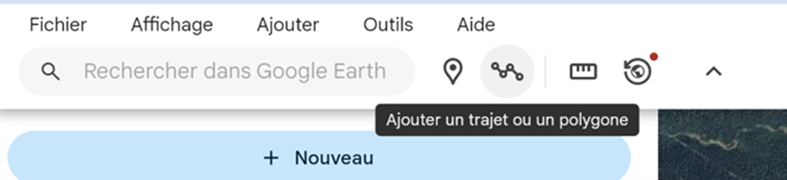
Dessiner des lignes (chemins) ou des polygones : Pour dessiner une ligne ou un polygone, cliquez sur l'icône « Ajouter un trajet ou un polygone »  ou sur « Ajouter » > « Trajet ou polygone » dans le menu. Sélectionnez un point de départ et cliquez sur la carte pour ajouter des points qui délimiteront le trajet ou le polygone. Pour les lignes, cliquez sur « terminer ». Pour les lignes et les polygones, cliquez sur « Enregistrer dans le projet ». Dans le panneau de droite, saisissez le titre du composant et une description facultative. Cliquez sur l'icône du seau de peinture pour ajuster la couleur.
Étape 4 : Ajuster les éléments
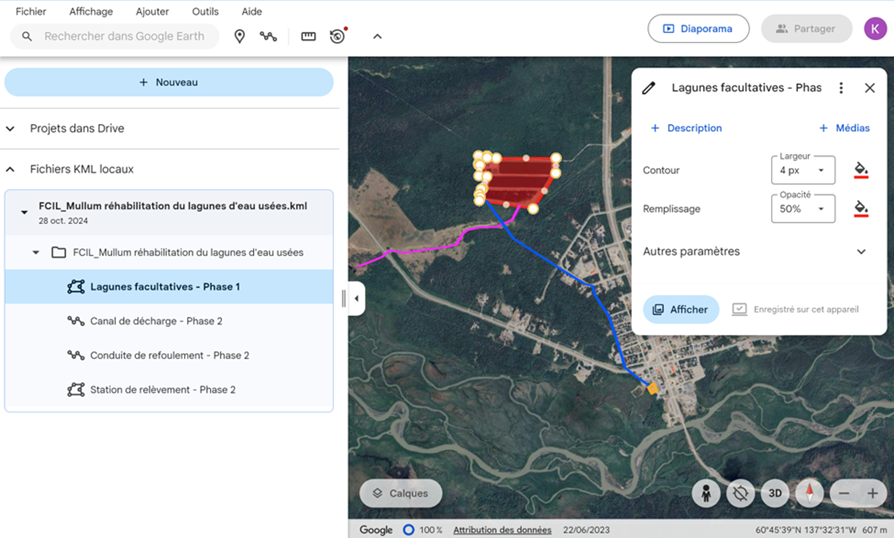
Cliquez sur un repère, une ligne ou un polygone dans le panneau de gauche pour ajuster l'élément. Un panneau de droite apparaît. Cliquez sur « Modifier ». Vous pouvez modifier le titre, la description et la couleur. Vous pouvez également ajuster les points de la carte qui composent l'élément. Voici un exemple de projet :
Étape 5 : Enregistrez votre fichier KML
Pour exporter votre projet en tant que fichier KML, cliquez sur les trois points situés à côté du titre de votre projet dans le panneau de gauche, puis choisissez « Exporter en tant que fichier KML ». Le fichier KML apparaît dans votre dossier Téléchargements. Il peut être partagé ou téléchargé sur d'autres plateformes de cartographie.
Instructions pour Google Earth sur ordinateur (version téléchargée)
Étape 1 : Créer un dossier de projet
Cliquez avec le bouton droit de la souris sur « Mes lieux préférés » ou « Lieux temporaires » > « Ajouter » > « Dossier ». Nommez le dossier en utilisant le titre du projet et cliquez sur « OK ».
Étape 2 : Naviguer jusqu'à l'emplacement souhaité
Naviguez jusqu'à l'emplacement souhaité sur la carte en saisissant une adresse dans la barre de recherche ou en cliquant et en faisant glisser dans la visionneuse de carte. Cliquez sur « Affichage » > « Réinitialiser » > « Inclinaison et boussole ». Effectuez un zoom avant ou arrière à l'aide des signes moins et plus dans le coin supérieur droit.
Étape 3 : Créez un ficher KML pour afficher les composantes du projet
Ajouter un repère (point) : Pour marquer l'emplacement central du projet (si désiré), cliquez sur « Ajouter un repère » dans la barre d'outils ou sur « Ajouter » > « Repère » dans le menu. Saisissez un nom pour le repère et ajustez son emplacement sur la carte en faisant glisser le repère ou en spécifiant des coordonnées de latitude et de longitude connues. Dans le panneau « Propriétés », saisissez un titre pour le repère et une description facultative. Ajustez le style et la couleur.
Dessiner des lignes (trajets) ou des polygones : Pour dessiner des composantes de projet, utilisez les boutons « Ajouter un trajet » et/ou « Ajouter un polygone » ou « Ajouter » > « Trajet » ou « Polygone » dans le menu. Cliquez sur la carte pour créer des points. Vous pouvez cliquer sur un point et le faire glisser pour ajuster son emplacement, cliquer sur la carte pour ajouter un nouveau point ou sélectionner un point et appuyer sur la touche « Supprimer » pour le supprimer. Dans le panneau « Propriétés », saisissez un titre pour la composante du projet et une description facultative. Ajustez le style et la couleur. Cliquez sur « OK » lorsque vous avez terminé.
Étape 4 : Ajuster les éléments
Cliquez avec le bouton droit de la souris sur un repère, un trajet ou un polygone pour ouvrir la fenêtre « Propriétés ». Vous pouvez modifier le nom, la description et la couleur, et vérifier les mesures. Vous pouvez également ajuster les points de la carte qui composent l'élément. Voici un exemple de projet :
Étape 5 : Sauvegardez votre fichier KML
Cliquez avec le bouton droit de la souris sur le dossier du projet, puis « Enregistrer le lieu sous ». Donnez un nom à votre fichier. Évitez d'utiliser des caractères spéciaux tels que : / ( ) { } [ ] : * ? « <>| # % $ & ! Sélectionnez le format KML et enregistrez sur votre ordinateur. Votre fichier KML peut être partagé ou téléchargé sur d'autres plateformes de cartographie.
Détails de la page
- Date de modification :